Пошаговое руководство · Exon

Как загрузить документы в Экзон

Разбираем полный путь загрузки документов в Экзон (Exon): от исходного Excel и файлов до проверки, подгрузки и итогового построчного результата.

Проверка, подготовка и подгрузка Excel и документов в Exon
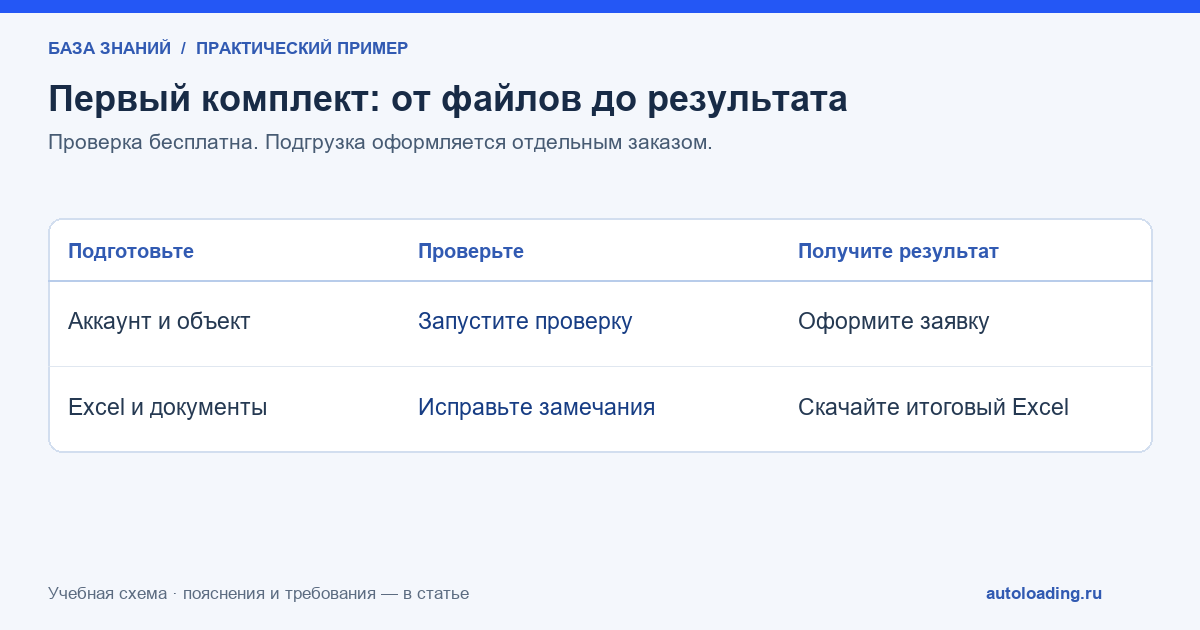
Схема процесса: исходный Excel и документы проходят проверку, после чего подготовленный комплект подгружается в Exon.

Что можно загрузить в Экзон

В Exon отдельно ведутся документы качества в ЖВК, работы в Перечне работ и записи общего журнала работ. Для каждого направления нужен свой набор исходных данных и своя связь между строками.

ЖВК загружается из Excel и архива документов. Перечень работ и ОЖР передаются одной связанной книгой: запись ОЖР ссылается на работу по уникальному коду.

  • ЖВК — документы качества и сведения о материале или оборудовании;
  • Перечень работ — код, справочный раздел РД, поисковый шифр документа, наименование и тип работы;
  • ОЖР — связанная с работой запись, дата выполнения и итоговый номер.

Как подготовить Excel и файлы

Для ЖВК подготовьте Excel по исходному шаблону и ZIP-архив с документами. Для Перечня работ и ОЖР используйте одну книгу с двумя рабочими листами и двумя листами инструкций.

Не переименовывайте листы и заголовки, не переставляйте колонки и не заполняйте номера, которые должен вернуть Exon после создания записи. Перед подгрузкой проверьте обязательные поля, даты и связи.

Загрузка документов в ЖВК

В поле «Поз.» укажите уникальный номер документа. Имя файла начните с того же номера: например, строке 1 соответствует файл «1_Сертификат.pdf». Одной активной строке должен соответствовать один доступный файл.

Для новой записи оставьте поле «№ЖВК» пустым. После структурной проверки зафиксированная версия комплекта передаётся на подгрузку, а присвоенные номера и построчные статусы возвращаются в итоговом Excel.

  • поддерживаются PDF, JPG, JPEG и PNG;
  • размер одного документа — не более 50 МБ;
  • файл должен открываться без пароля;
  • повтор номера или несколько файлов на одну позицию создают неоднозначную связь.

Загрузка Перечня работ

На листе «Перечень работ» каждой новой работе присвойте уникальный код. В C укажите точный раздел РД из справочника Exon, а в D — шифр или устойчивую часть шифра для поиска документа в ПИР. Эти поля не должны принудительно совпадать.

Наименование, тип работы, даты и дополнительные сведения заполняйте по данным конкретного проекта.

Код из колонки B связывает работу с ОЖР. Его нужно без изменений повторить в колонке A соответствующей строки листа «ОЖР».

Загрузка ОЖР

ОЖР передаётся в той же книге, что и Перечень работ. Для новой строки укажите код связи, поисковый шифр документа из D связанной работы и её наименование, а также обязательную дату выполнения в формате ДД.ММ.ГГГГ.

Поле «№ ОЖР» оставьте пустым. Строка с уже заполненным номером считается ранее загруженной и не включается в объём новой подгрузки. При обработке создаётся или подтверждается необходимая работа, затем загружается связанная запись ОЖР.

Частые ошибки

Большинство технических ошибок можно обнаружить до платной подгрузки. Проверяйте Excel и файлы как единый комплект, а связанную книгу — сразу по двум рабочим листам.

После любого исправления передайте новую версию всего комплекта на повторную проверку: положительный результат относится только к зафиксированным Excel и файлам.

Частые ошибки
ОшибкаПочему мешаетЧто исправить
Изменены листы или заголовки Структура не распознаётся Вернуть исходный шаблон
Позиция ЖВК не совпадает с префиксом файла Нет однозначной связи Один уникальный номер на строку и файл
Код работы различается между листами ОЖР не связывается Повторить код из Перечня работ B в ОЖР A
Обязательная дата пустая или неверная Строка не проходит проверку Использовать ДД.ММ.ГГГГ и логичный порядок дат

Ручная и автоматизированная загрузка

При ручной загрузке сотрудник повторяет одни и те же действия для каждой строки и отдельно контролирует результат. Автоматизированная система обрабатывает зафиксированный комплект, а менеджер контролирует выполнение и проблемные позиции.

Для ориентира опубликован расчёт для 1 000 документов: около 1,5 часа автоматизированной обработки вместо примерно 40 часов ручной работы. Фактическое время зависит от состава комплекта, качества исходных данных, соединения и доступности Exon.

Когда передать загрузку на аутсорс

Создайте личный кабинет, передайте исходный комплект на бесплатную проверку и изучите построчный отчёт. Ошибки можно исправить самостоятельно либо заказать подготовку, а структурно готовые строки — передать на подгрузку.

Менеджер работает с зафиксированной версией и контролирует автоматизированную обработку. В кабинете остаются статус заказа, итоговый Excel, номера успешно созданных записей и отчёт по проблемным строкам.

Бесплатная проверка перед загрузкой

Автоматический аудит проверяет структуру Excel, обязательные значения, даты и связи. Для ЖВК он также проверяет структуру ZIP, расширения, заявленные размеры и соответствие имён файлов строкам, не открывая содержимое документов; для Перечня работ и ОЖР — уникальность кодов и согласованность двух листов.

Что получится в результате: статус готовности каждой позиции, список ошибок и предупреждений и скачиваемый Excel-отчёт. Проверка не изменяет исходники и не подтверждает юридическую действительность документов, права учётной записи или доступность Exon.

Следующий шаг

Шаблон, проверка и подходящая услуга

Скачайте исходный шаблон, проверьте собранный комплект бесплатно или перейдите к услуге для готовых данных.

Продолжить по теме